




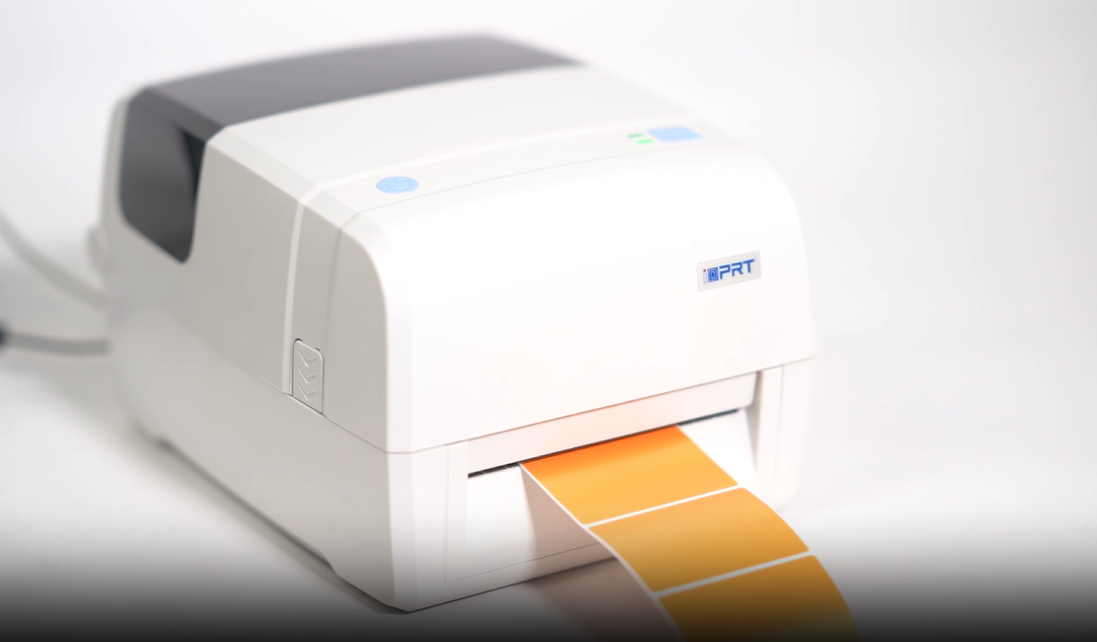
적절한 바코드 프린터 설정 및 유지 보수가 중요한 이유
잘못된 인쇄머리, 롤러에 먼지, 또는 잘못된 라벨 교정은 바코드 읽을 수 없음을 빠르게 초래할 수 있습니다.이것은 라벨을 이이용할 뿐만 아니라 워크플로우를 방해하고 체크아웃이나 창고에서 지연을 초래합니다.정기적인 유지 보수, 적절한 캘리브레이션 및 정확한 설정은 중단 시간을 최소화하고 프린터 수명을 연장하고 모든 스캔 카운트를 보장합니다.
바코드 프린터를 설정하는 방법?
Unboxing 및 Placement
프린터를 조심스럽게 시시작하십시오.전원 및 데이터 연결 근처에 안정적이고 먼지 없는 표면을 선택하십시오.프린터를 높은 습도나 직접 태양광 환경에 넣지 마십시오.
전원과 네트워크에 연결
제조업체가 제공하는 전원 어제제제터를 사용하여 USB, 이더넷 또는 Wi-Fi를 통해 프린터를 시스템에 연결하십시오.네트워크 프린터의 경우 미래의 연결 문제를 피하기 위해 정적 IP를 할당합니다.
드라이버 및 소프트웨어 설치
제조업체 웹사이트에서 최신 드라이버와 유틸리티 소프트웨어를 다운로드하십시오.이것은 OS와 호환성을 보장하고 모든 프린터 기능을 잠금을 해제합니다.Windows 사용자의 경우 "장치 및 프린터"에서 프린터가 인식되어 있는지 확인하십시오.
L로딩 라벨과 리본
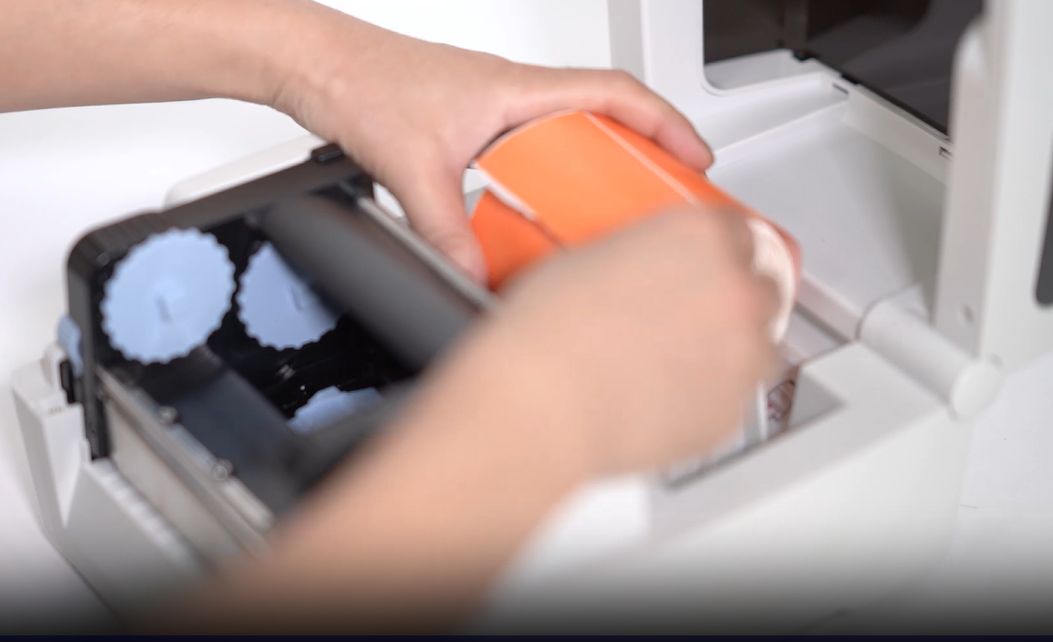
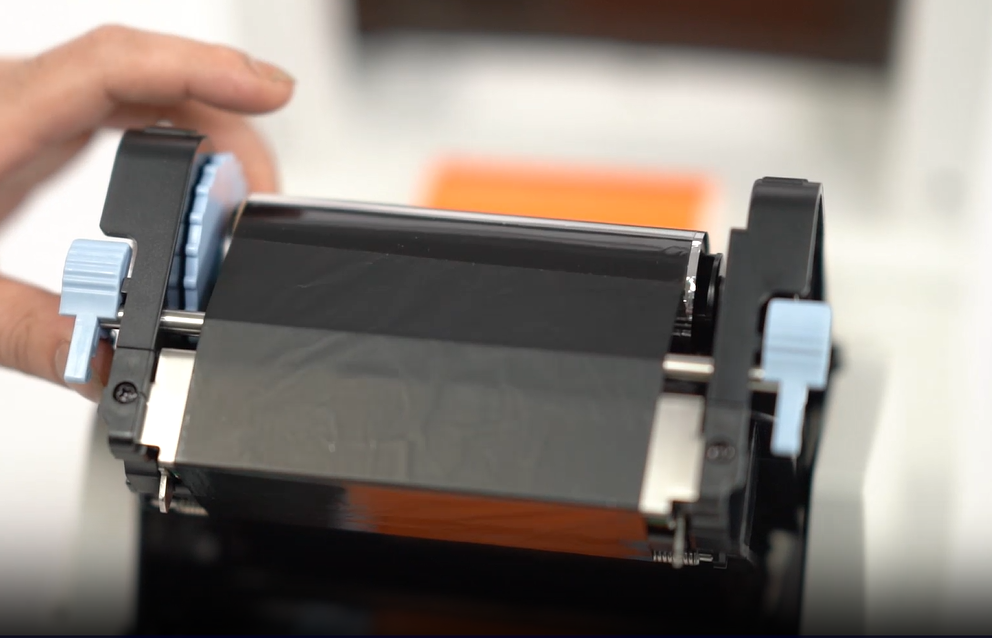
미디어 구간을 열고 신중하게 라벨 롤과 리본을 로드 ( 열전달 프린터).라벨이 제대로 정렬되어 센서를 통해 부드럽게 공급되어 있는지 확인하십시오.커버를 닫고 미디어 감지를 확인하십시오.
기본 프린터 설정 설정
첫 번째 인쇄 작업 전에 컴퓨터에서 기본 설정을 구성하여 라벨 잘못 정렬되거나 인쇄 오류를 피하십시오.주요 설정은 다음과 같습니다.
-
미디어 유형 (간격, 검은 표, 연속): 레이블 유형과 설정을 일치하여 적절한 레이블 감지를 보장하고 skipping 또는 offset printing을 피하십시오.
-
라벨 크기 및 레레이프: 드라이버 또는 라벨 편집 소프트웨어에서 정확한 폭과 높이 (일반적으로 mm로) 를 입력하십시오.다이 커트 라벨의 경우 각 라벨 사이의 간격을 지정합니다.
-
인쇄 속도: 콘텐츠 복잡성에 따라 조정합니다.중간 속도 (예: 4 ips)는 텍스트 및 바코드에 적합합니다.명확성을 향상시키기 위해 그래픽이나 고밀도 바코드의 속도를 줄입니다.
-
인쇄 밀도: 기본 설정으로 시작하고 필요에 따라 정밀하게 조정합니다.바코드가 만약 약하다면 점차적으로 어두운 수준을 높이십시오.
바코드 프린터 교정
1. 왜 캘리브레이션이 중요합니다
바코드 프린터 - 직접 열 또는 열 전송 - 정확한 미디어 감지에 의존하여 정확하게 인쇄합니다.
라벨 크기와 형식이 크게 다르기 때문에 캘리브레이션은 프린터의 센서가 각 라벨의 시작 위치와 길이를 정확하게 감지하도록 도와줍니다.
2. 바코드 프린터 센서 유형 및 그들이 작동하는 방법
간격 센서 (전송 센서)
다이 커트 라벨과 함께 사용되는 이 센서는 라이너를 통과하는 빛을 측정하여 각 라벨 사이의 격차를 감지합니다.표준 접착 라벨을 사용하는 직접 열 및 열 전송 프린터 모두에서 일반적입니다.
블랙 마크 센서 (반사 센서)
라벨 뒤쪽에 인쇄된 검은 표시나 노치를 감지합니다.의류, 소매 및 물류에서 일반적으로 사용되는 물리적 간격이 없는 태그 주식 또는 연속 미디어에 적합합니다.
추천 읽기: 라벨 프린터에서 블랙 마크 탐지를 이해하기
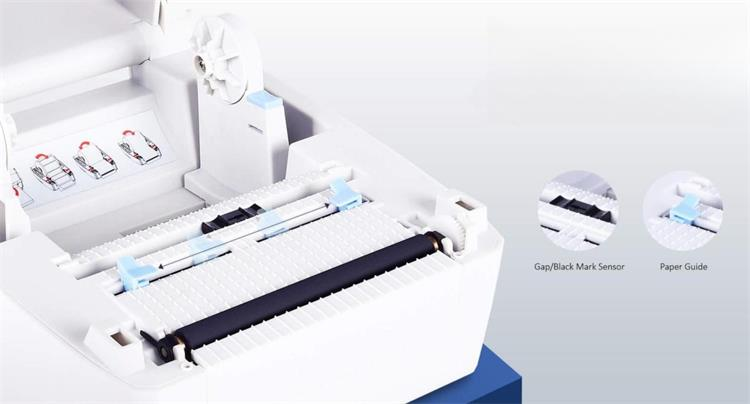
노치 또는 구멍 감지
일부 블랙 마크 센서는 또한 배경의 절단 또는 구부를 감지할 수 있습니다.이것은 각 라벨의 시작을 식별하기 위해 검은 표시와 비슷하게 작동합니다.
3. 바코드 프린터를 교정하는 방법?
캘리브레이션은 프린터의 인터페이스를 통해 자동으로 또는 소프트웨어를 통해 수동으로 수행할 수 있습니다.항상 설명서를 참조하십시오.
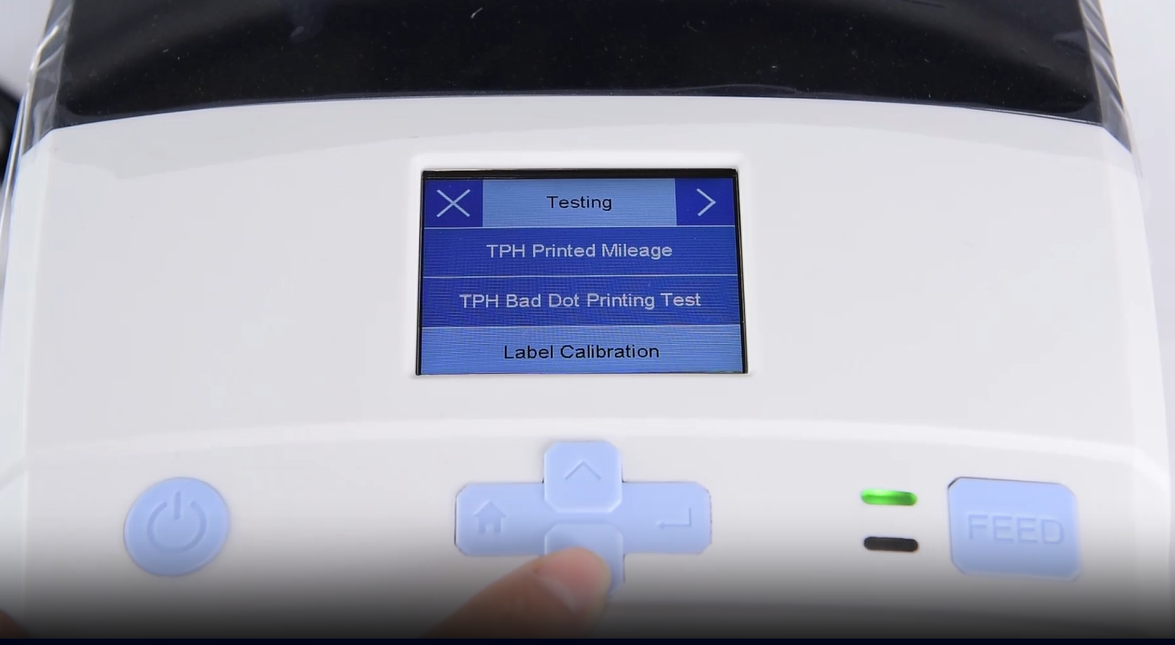
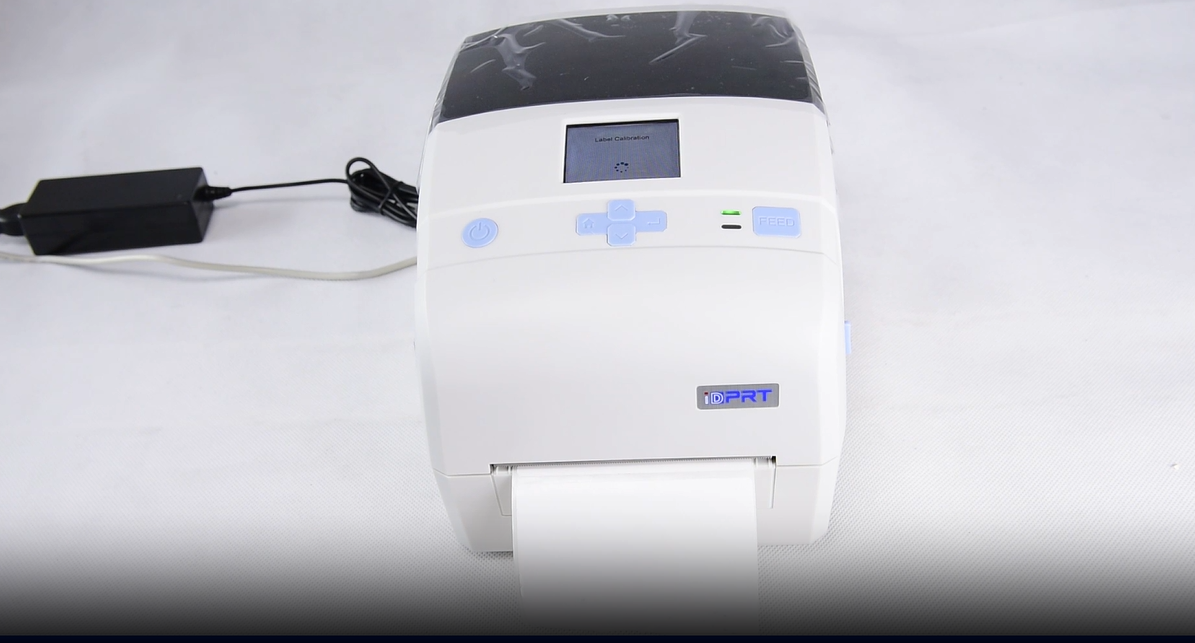
일반 자동 교정 단계
- 프린터를 끄십시오.
- "Feed" 또는 "Pause" 버튼을 누르고 유지하십시오 (브랜드에 따라 다릅니다).
- 버튼을 누르고 있는 동안 프린터를 켜십시오.
- 프린터는 라벨 매개 변수를 감지하기 위해 여러 라벨을 제공합니다.보정을 완료하기 위해 버튼을 버버버튼을 보보내십시오.
레이블 시작 위치, 길이 또는 센서 감도와 같은 더 미세한 조정을 위해 드라이버 또는 레이블 소프트웨어를 수동 교정 사용하십시오.이것은 특히 비표준 또는 특수 미디어에 유용합니다.
인쇄 중에 라벨의 잘못된 정렬이나 내용 변화를 발견하면 다음을 확인하여 문제 해결합니다.
- 소프트웨어 라벨 크기가 물리적 라벨과 일치하는지 확인하십시오.
- 드라이버에서 올바른 미디어 유형 (Gap, Black Mark, Continuous)이 선택되어 있음을 확인하십시오.
- 라벨이 계속 변경되면 자동 캘리브레이션을 다시 실행합니다.
- 문제가 계속되면 센서가 더러워지거나 마모될 수 있습니다. 청소하거나 기술 지원에 문의하십시오.
4. 바코드 프린터를 재조정할 때
또한 다음과 같은 경우 바코드 프린터를 다시 교정 해야 합니다.
일반 자동 교정 단계
- 라벨 크기 또는 유형 변경
- 라벨과 태그 미디어 사이에 전환
- 센서를 청소한 후
- 잘못된 정렬, skipping 또는 offset printing이 발생하는 경우
바코드 프린터 유지 보수 및 청소 팁
1. 필요한 도구
- 이소프로필 알코올 (90% 이상)
- 리트-프리 피복 또는 청소 스무무브
- 청소 카드 (열 프린터 용)
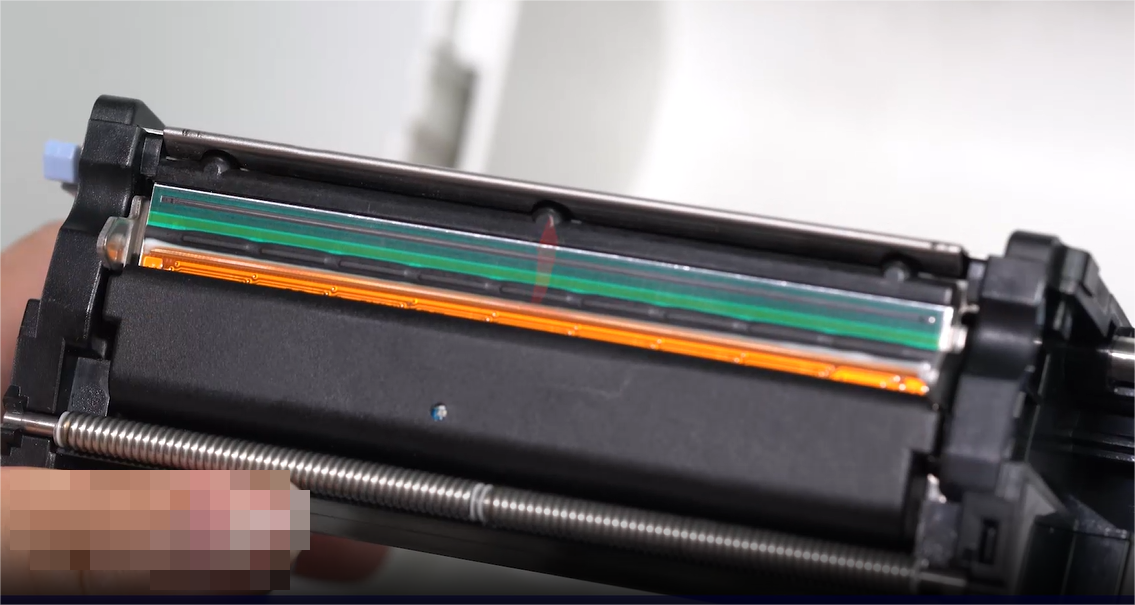
2. 인쇄머리 & 롤러를 청소
- 프린터를 프린터를 프린터를 프프러그를 프프린터를 프프린터를 프프린터를 프프프린터를 프프린프린터를 프프프린터를 프린프
- 프린트헤드 어Printhead Assembly를 열어보세요.
- 이소프로필 알코올로 약간 습이이이한 이이이소프로필 알코올로 이이이소프로필 알코올로 약간 습기를 이이스이용하고 인쇄머리를 부드럽게 이이아아아아이소프로필 알코올로 이
- 커버를 닫기 전에 완전히 건조하십시오.
3. 플라틴 롤러 청소
청소 카드 또는 알코올 청청청소 카드 또는 알코올 청청소 카드 또는 알코올로 청소청소청소 청 카드 또는 알코올로 청청소 청소 카드 또는 알코올로 청소 청된 청된롤러를 수동으로 회전하여 전체 표면을 청소하십시오.
4. 감지기 및 내부 유지 보수
건조한 공기 또는 부드러운 브러시를 사용하여 센서와 내부 구간에서 라벨 먼지를 제거하십시오.먼지를 프린터에 더 깊게 프린팅하지 마십시오.
5. 유지 보수 일정
일반적인 바코드 프린터 문제 및 수정
사라진 또는 불완전한 인쇄
원인: 더러운 인쇄머리, 잘못된 열 설정, 또는 낮은 품질의 라벨.
수정: 프린트 헤드를 청소하고 소프트웨어를 통해 열을 증가시키고 추천 된 미디어를 사용하십시오.
라벨 Skipping 또는 Misalignment
원인: 센서 잘못된 교정 또는 잘못된 라벨 설정.
수정: 프린터를 재校准하고 드라이버 설정에서 라벨 크기/유형을 확인합니다.
주름 리본 또는 스머딩
원인: 잘못된 리본 로딩 또는 플레이틴 롤러 문제.
수정: 리본을 적절한 긴장으로 다시 설치하십시오.필요한 경우 롤러를 청소하거나 교체하십시오.
프린터를 준비할 수 있도록 유지하십시오
바코드 프린터 유지보수는 복잡할 필요가 없습니다.올바른 설정과 정기적인 관리를 통해 프린터는 매번 날카로운 스캔 가능한 라벨을 제공합니다.오류를 줄이고 장비 수명을 연장하고 운영을 원활하게 유지하기 위해 이러한 단계를 따르십시오.


